
Comment installer un EA sur MetaTrader (MT4/MT5)
Tu as téléchargé un Expert Advisor et tu veux le faire tourner ? L'installation prend deux minutes une fois qu'on connaît le bon dossier. Voici la procédure pas à pas, valable pour MetaTrader 4 et 5, et les réglages qui font qu'un EA trade vraiment.
Étape 1 : ouvrir le dossier de données
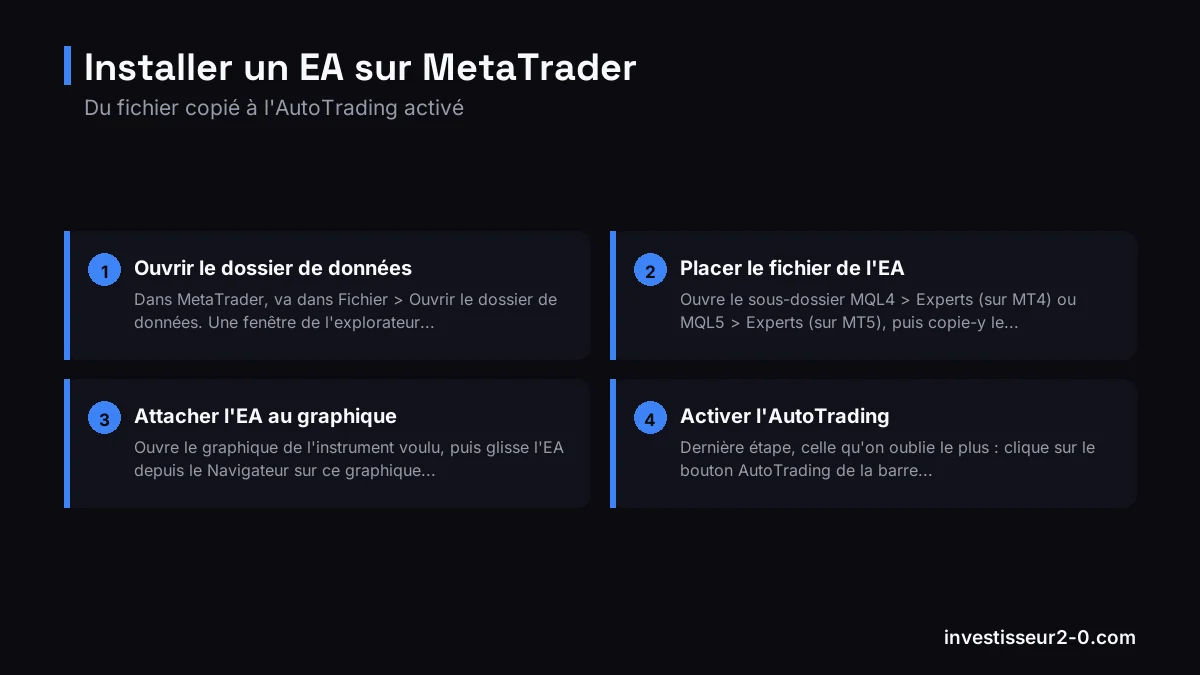
Dans MetaTrader, va dans Fichier > Ouvrir le dossier de données. Une fenêtre de l'explorateur s'ouvre sur le bon répertoire : c'est là que vivent tes EA, indicateurs et scripts.
Étape 2 : placer le fichier de l'EA
Ouvre le sous-dossier MQL4 > Experts (sur MT4) ou MQL5 > Experts(sur MT5), puis copie-y le fichier de ton EA : un .ex4 (compilé) ou .mq4(source) sur MT4, un .ex5 ou .mq5 sur MT5.
Étape 3 : rafraîchir la liste
Reviens dans MetaTrader. Dans le Navigateur, fais un clic droit sur « Expert Advisors » puis Actualiser. Ton EA apparaît dans la liste.
Étape 4 : attacher l'EA au graphique
Ouvre le graphique de l'instrument voulu, puis glisse l'EA depuis le Navigateur sur ce graphique (ou double-clic). Une fenêtre de configuration s'ouvre.
Étape 5 : régler les options
Dans l'onglet « Commun », coche Autoriser le trading automatisé (et « Autoriser l'importation de DLL » seulement si l'EA l'exige et que tu lui fais confiance). Dans « Paramètres », ajuste les réglages de l'EA (lot, stop loss, etc.), puis valide.
Étape 6 : activer l'AutoTrading
Dernière étape, celle qu'on oublie le plus : clique sur le bouton AutoTrading de la barre d'outils. Il devient vert et un petit visage souriant apparaît en haut à droite du graphique : ton EA est actif. Un visage triste ou un bouton rouge = l'EA ne tradera pas.
Où faire tourner ton EA
Il te faut un broker MetaTrader qui accepte les EA. Axi (régulé CySEC) et BlackBull proposent MT4 et MT5 avec une exécution adaptée au trading automatisé. Commence sur un compte démo : compte Axi ou compte BlackBull. Tu veux coder le tien plutôt que d'en installer un ? Lis notre guide comment créer un EA.
FAQ
Où placer le fichier d'un EA ?
Dans le dossier de données (Fichier > Ouvrir le dossier de données), sous-dossier MQL4/Experts (MT4) ou MQL5/Experts (MT5), puis actualise le Navigateur.
Pourquoi mon EA ne trade pas ?
Le plus souvent, l'AutoTrading est désactivé (bouton pas vert) ou le trading automatisé n'est pas autorisé dans les options de l'EA. Vérifie aussi le visage souriant sur le graphique.
Installer un EA est-il risqué ?
Techniquement non, mais le faire trader en réel, oui. Teste en démo et méfie-toi des EA « miracles ».
Avertissement. Le trading automatisé via EA comporte un risque élevé de perte rapide en capital à cause de l'effet de levier. La majorité des comptes particuliers perdent de l'argent. N'installe que des EA de source fiable. Cet article est éducatif et ne constitue pas un conseil en investissement.