
Comment utiliser MetaTrader 4 (MT4) : le guide débutant
MetaTrader 4 a l'air intimidant la première fois qu'on l'ouvre, puis tout devient logique en dix minutes. Ce tutoriel te fait passer de l'installation à ton premier ordre, étape par étape, avec les bons réflexes de gestion du risque dès le départ.
Étape 1 : choisir un broker qui propose MT4
MT4 ne se télécharge pas tout seul : tu y accèdes via un broker. On recommande Axi (multi-régulé, entité internationale pour un client français) et BlackBull (qui ajoute MT5, cTrader et TradingView). Ouvre un compte chez l'un d'eux pour récupérer MT4 et tes identifiants : compte Axi ou compte BlackBull. Commence par un compte démo : mêmes fonctions, argent fictif.
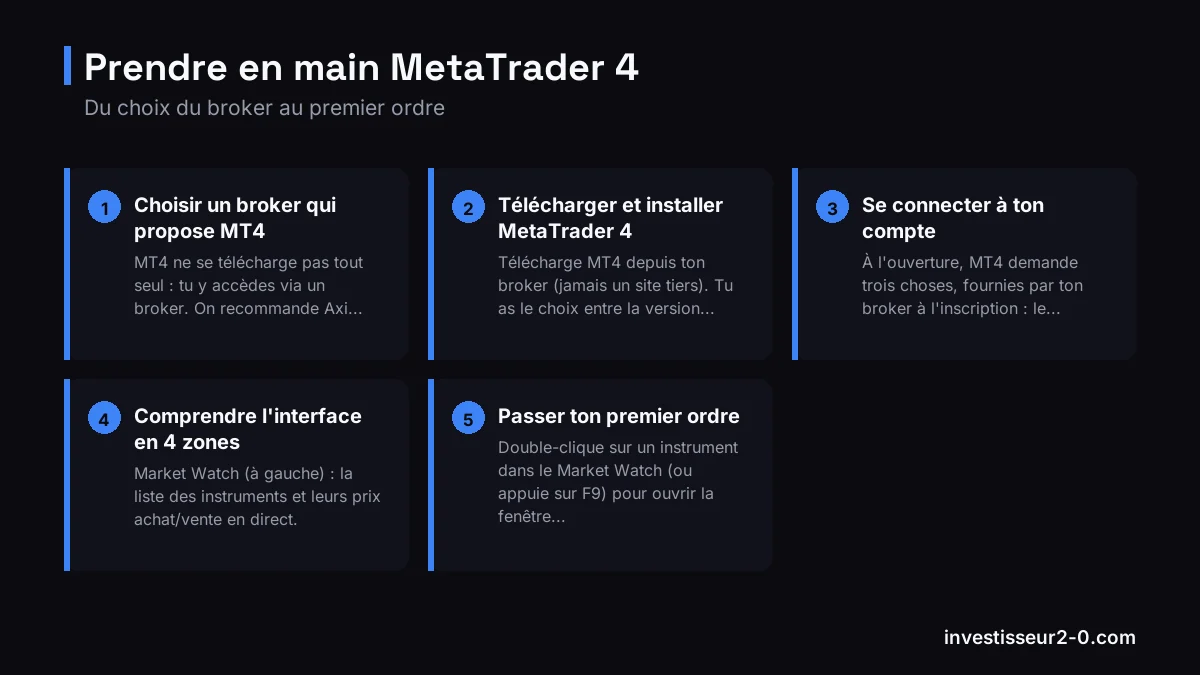
Étape 2 : télécharger et installer MetaTrader 4
Télécharge MT4 depuis ton broker (jamais un site tiers). Tu as le choix entre la version desktop (Windows/Mac), la version web (WebTrader, rien à installer) et l'app mobile (iOS/Android). Installe, lance, et passe à la connexion.
Étape 3 : se connecter à ton compte
À l'ouverture, MT4 demande trois choses, fournies par ton broker à l'inscription : le numéro de compte, le mot de passe et le serveur (par exemple « Axi-Live » ou « Axi-Demo »). Renseigne-les et tu es connecté.
Étape 4 : comprendre l'interface en 4 zones
- Market Watch (à gauche) : la liste des instruments et leurs prix achat/vente en direct.
- Navigateur : tes comptes, les indicateurs et les robots (Expert Advisors).
- Le graphique (au centre) : le cœur de l'analyse, avec ses unités de temps (M1 à MN).
- Terminal (en bas) : tes positions ouvertes, l'historique et le solde du compte.
Étape 5 : passer ton premier ordre
Double-clique sur un instrument dans le Market Watch (ou appuie sur F9) pour ouvrir la fenêtre d'ordre. Choisis le volume en lots (commence petit, 0,01 lot), renseigne un stop loss et un take profit, puis clique sur Achat ou Vente. Ne trade jamais sans stop loss : dimensionne ta position avec notre calculateur de risque pour ne pas risquer plus de 1 % par trade.
Étape 6 : ajouter indicateurs et robots
Pour ajouter un indicateur (moyennes mobiles, RSI, etc.), glisse-le depuis le Navigateur sur ton graphique. Pour automatiser, installe un Expert Advisor (EA) écrit en MQL4 : c'est la force de MT4, avec la plus grande bibliothèque de robots du marché. Teste toujours un EA en démo avant de l'utiliser en réel.
La suite
Tu hésites entre MT4 et MT5 ? Notre comparatif MT4 vs MT5 tranche. Et si tu débutes le trading, commence par notre guide de gestion du risque : MetaTrader est un outil, ta discipline fait le reste.
FAQ
Comment télécharger MetaTrader 4 ?
Depuis ton broker (Axi, BlackBull), jamais un site tiers. Versions desktop, web et mobile disponibles.
Comment passer un ordre sur MT4 ?
Double-clic sur l'instrument ou touche F9, choisis le volume, ajoute stop loss et take profit, puis Achat ou Vente.
MetaTrader 4 est-il gratuit ?
Oui, la plateforme est gratuite via ton broker. Tu ne payes que les coûts de trading. Le compte démo est gratuit aussi.
Avertissement. Le trading de CFD via MetaTrader comporte un risque élevé de perte rapide en capital à cause de l'effet de levier. La majorité des comptes particuliers perdent de l'argent. Cet article est éducatif et ne constitue pas un conseil en investissement.